Cloudflare部署CloudFlare ImgBed实现无限空间网盘及图床
Cloudflare部署CloudFlare ImgBed实现无限空间网盘及图床
:📂: 第一步:Fork 项目
- 访问 CloudFlare ImgBed 项目
- 点击右上角的 “Fork” 按钮
- 选择您的 GitHub 账户
- 确认 Fork 完成
:🏗️: 第二步:创建 Pages 项目
2.1 访问 Cloudflare Dashboard
- 登录 Cloudflare Dashboard
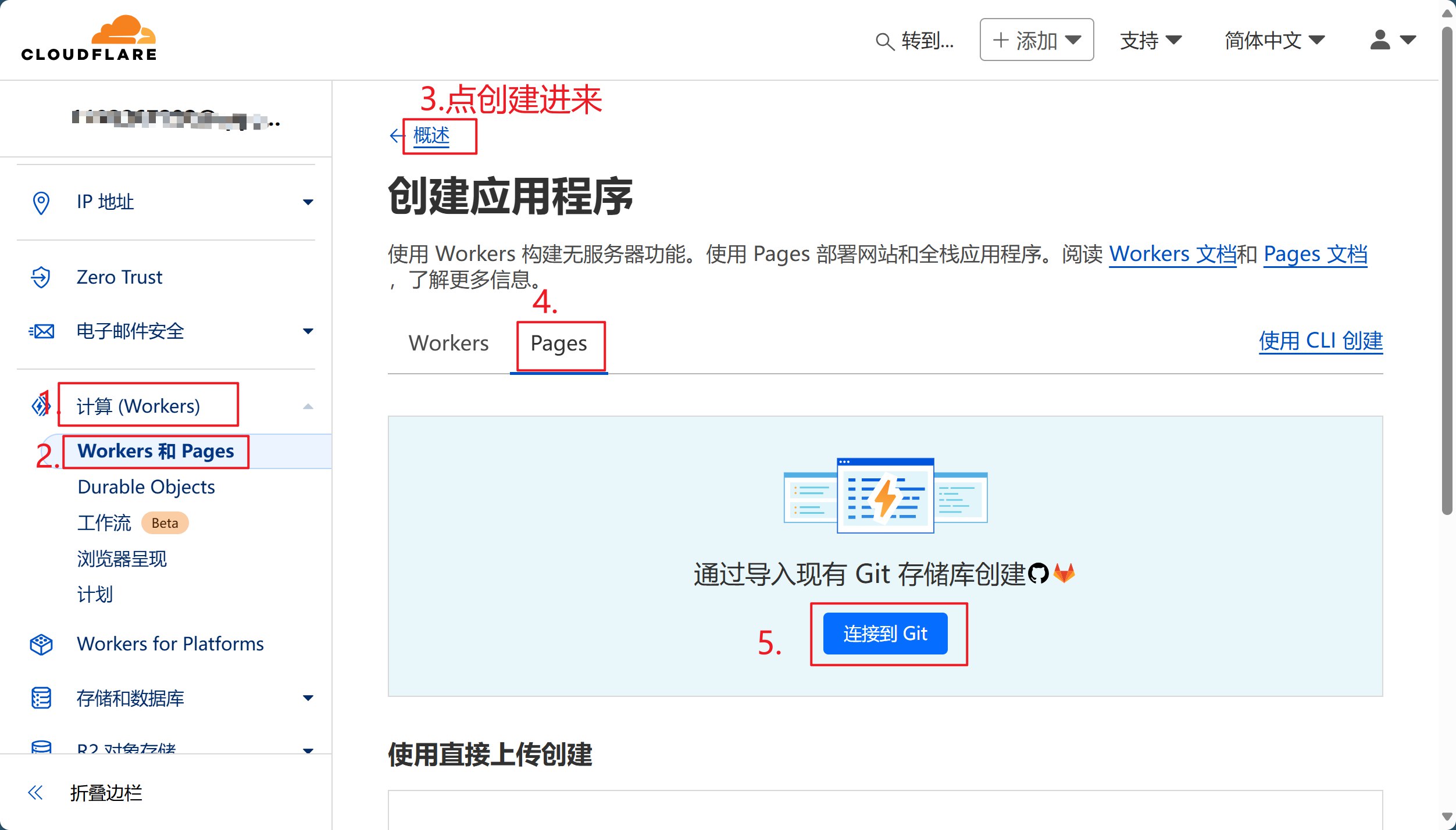
- 选择左侧菜单的 “Workers & Pages”
- 点击 “创建应用程序”
- 选择 “Pages” 选项卡
- 点击 “连接到 Git”
2.2 连接 GitHub 仓库
- 如果首次使用,需要授权 Cloudflare 访问 GitHub
- 选择您 Fork 的
CloudFlare-ImgBed仓库 - 点击 “开始设置”
2.3 配置项目设置
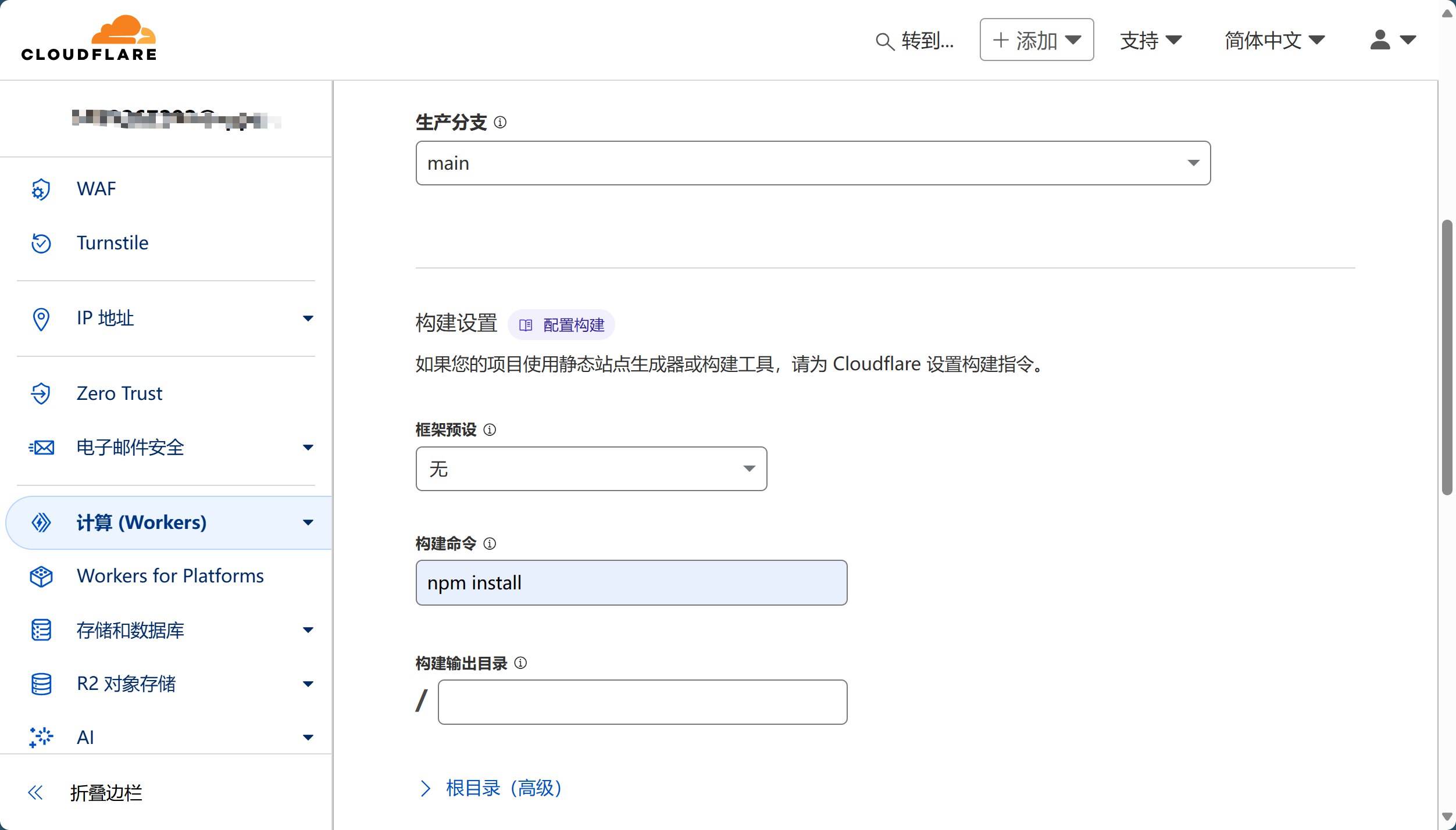
| 配置项 | 值 | 说明 |
|---|---|---|
| 项目名称 | cloudflare-imgbed(或自定义) |
项目标识符 |
| 生产分支 | main |
生产环境分支 |
| 构建命令 | npm install |
重要:v2.0 新构建命令 |
| 构建输出目录 | / |
保持默认 |
重要提醒
v2.0 版本的构建命令已变更为 npm install,请确保使用正确的构建命令。
2.4 部署项目
- 点击 “保存并部署”
- 等待首次部署完成(约 2-3 分钟)
:🗄️: 第三步:配置 KV 数据库
KV 数据库用于存储文件元数据,是必需的组件。
3.1 创建 KV 命名空间
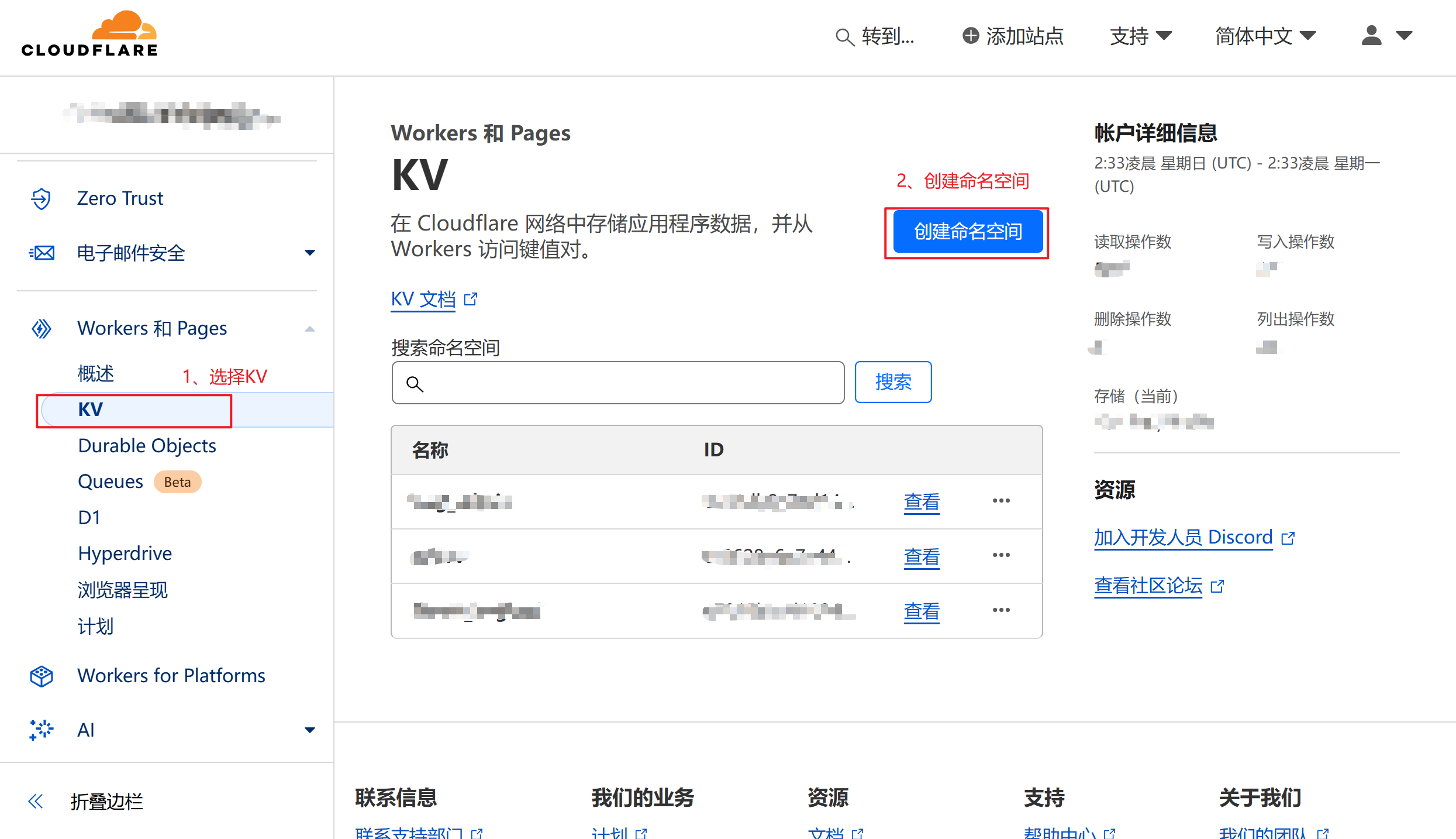
- 在 Cloudflare Dashboard 中选择 “Workers & Pages”
- 点击 “KV”
- 点击 “创建命名空间”
- 输入命名空间名称:
img_url(建议使用此名称) - 点击 “添加”
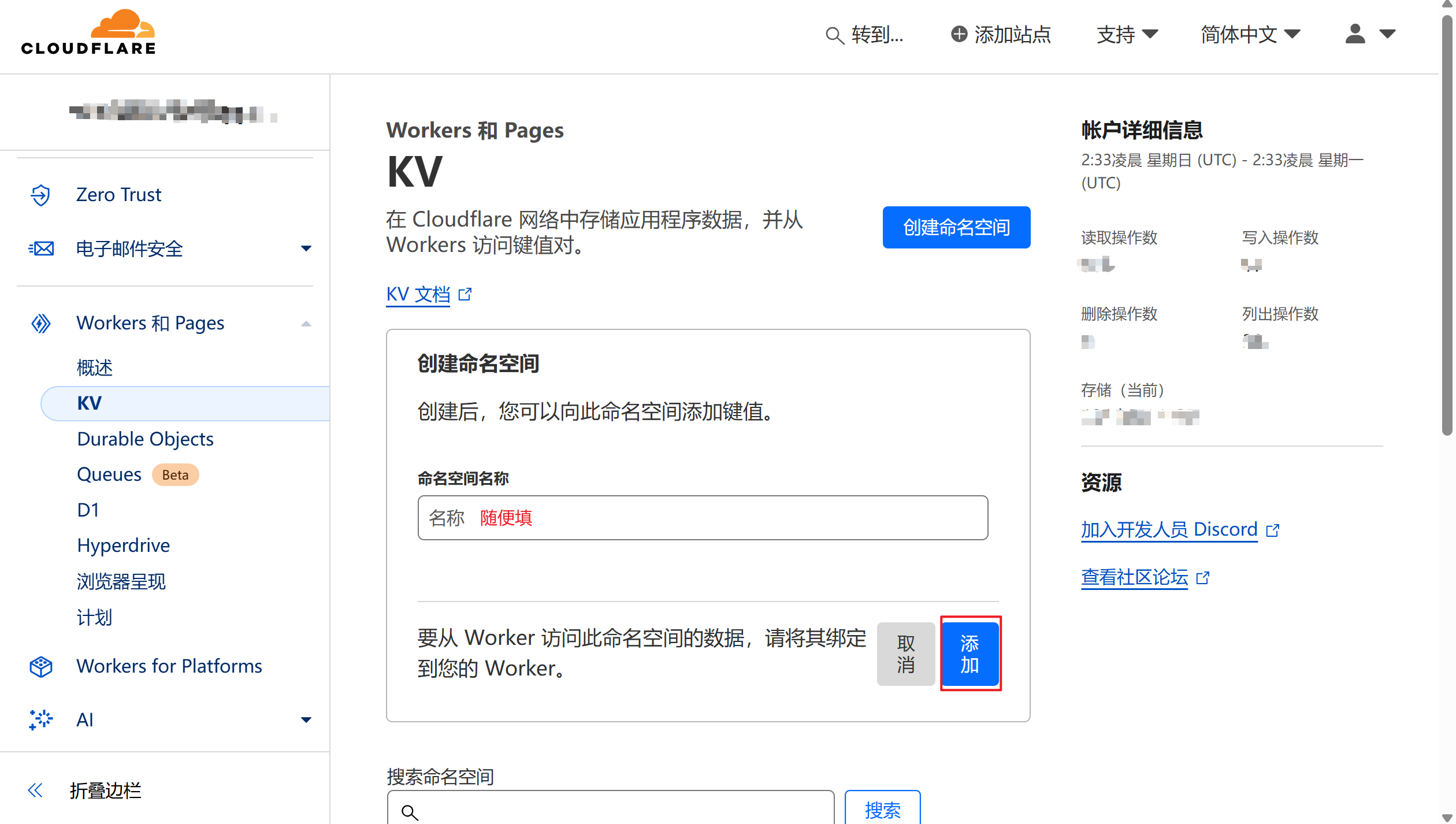
3.2 绑定 KV 到项目
- 返回您的 Pages 项目
- 选择 “设置” → “绑定”
- 点击 “添加” → “KV 命名空间”
- 填写绑定信息:
- 变量名称:
img_url(必须是这个名称) - KV 命名空间:选择刚创建的命名空间
- 变量名称:
- 点击 “保存”
注意
绑定 KV 时,变量名称必须为 img_url,这是项目预设的变量名,填错会出现无法进入管理界面等情况。
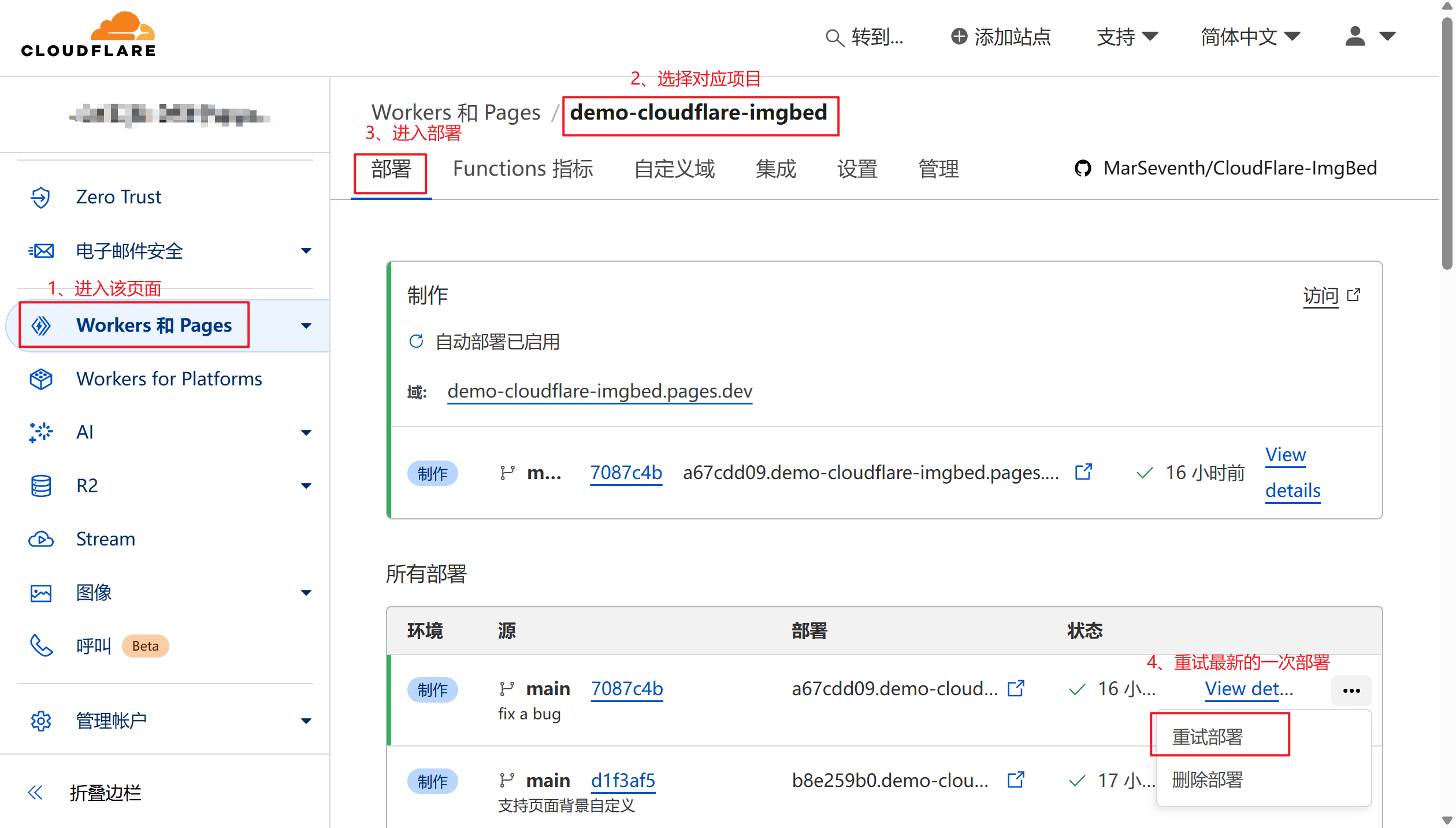
:🔄: 第四步:重新部署
绑定 KV 后需要重新部署以生效:
- 进入项目的 “部署” 页面
- 找到最新的部署记录
- 点击右侧的 “…” 菜单
- 选择 “重试部署”
- 等待部署完成
:🚀: 下一步
至此已经完成项目在 Cloudflare Pages 的部署,但是尚未添加存储渠道。
第五步:添加存储渠道
添加Telegram存储渠道
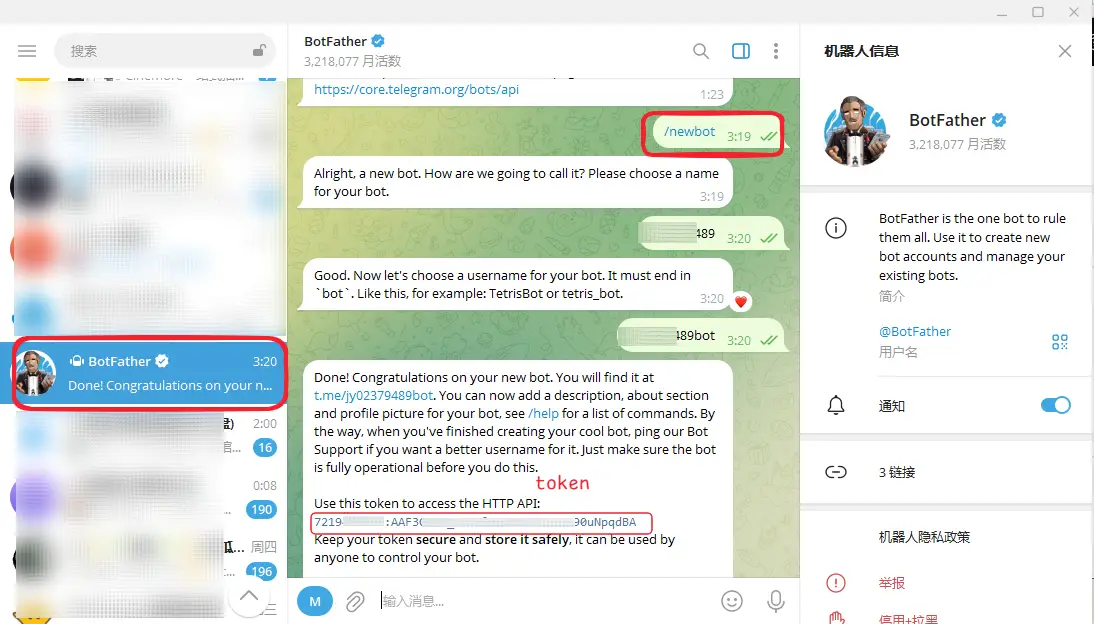
1、在Telegram搜索==@BotFather==机器人,发送==/newbot==命令新建一个机器人,给机器人自定义昵称及用户名,用户名必需以bot结尾,保存好新创建机器人的**==token==**。
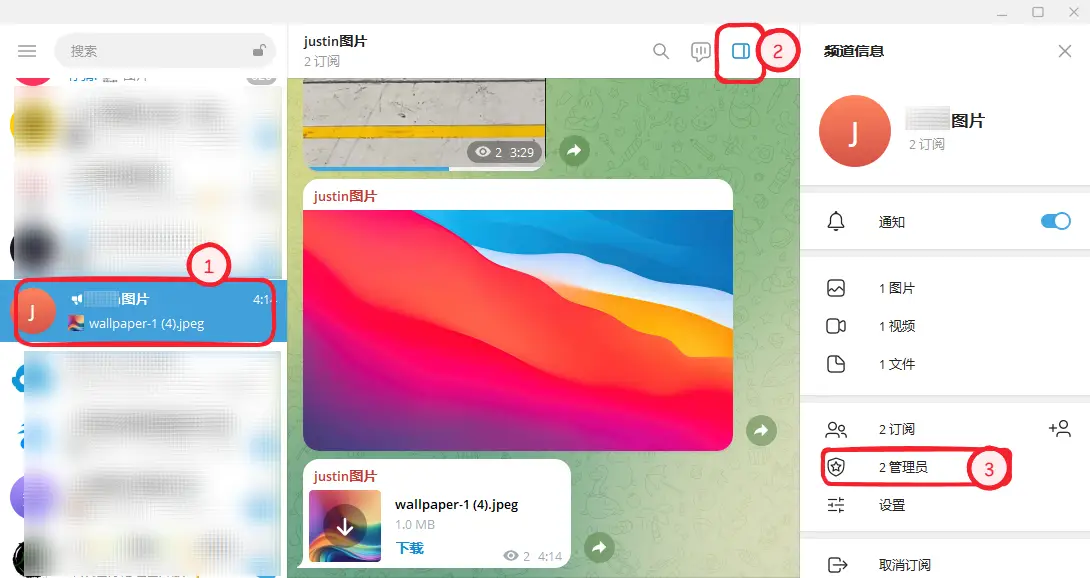
2、在Telegram创建一个频道,建议设置为私密,把刚创建的机器人添加为管理员。
3、在新建频道内随意发送一条信息并转发给==@VersaToolsBot==机器人获取ID并保存好。
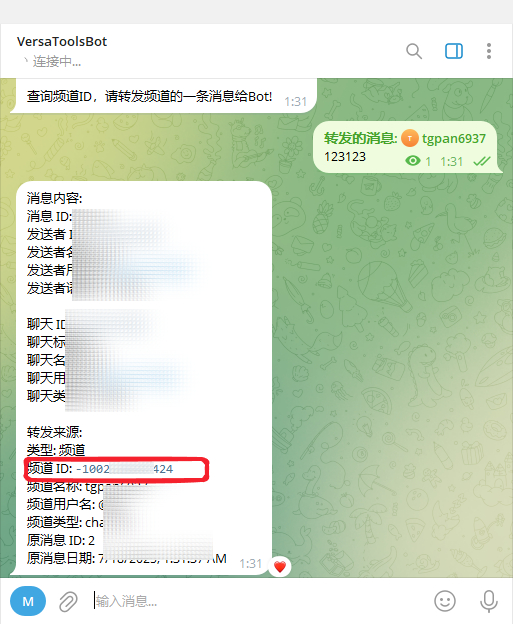
注:如果这个AI不行,可以尝试其他AI,自行搜索。
4、回到CloudFlare ImgBed,在系统设置里填入token和ID。
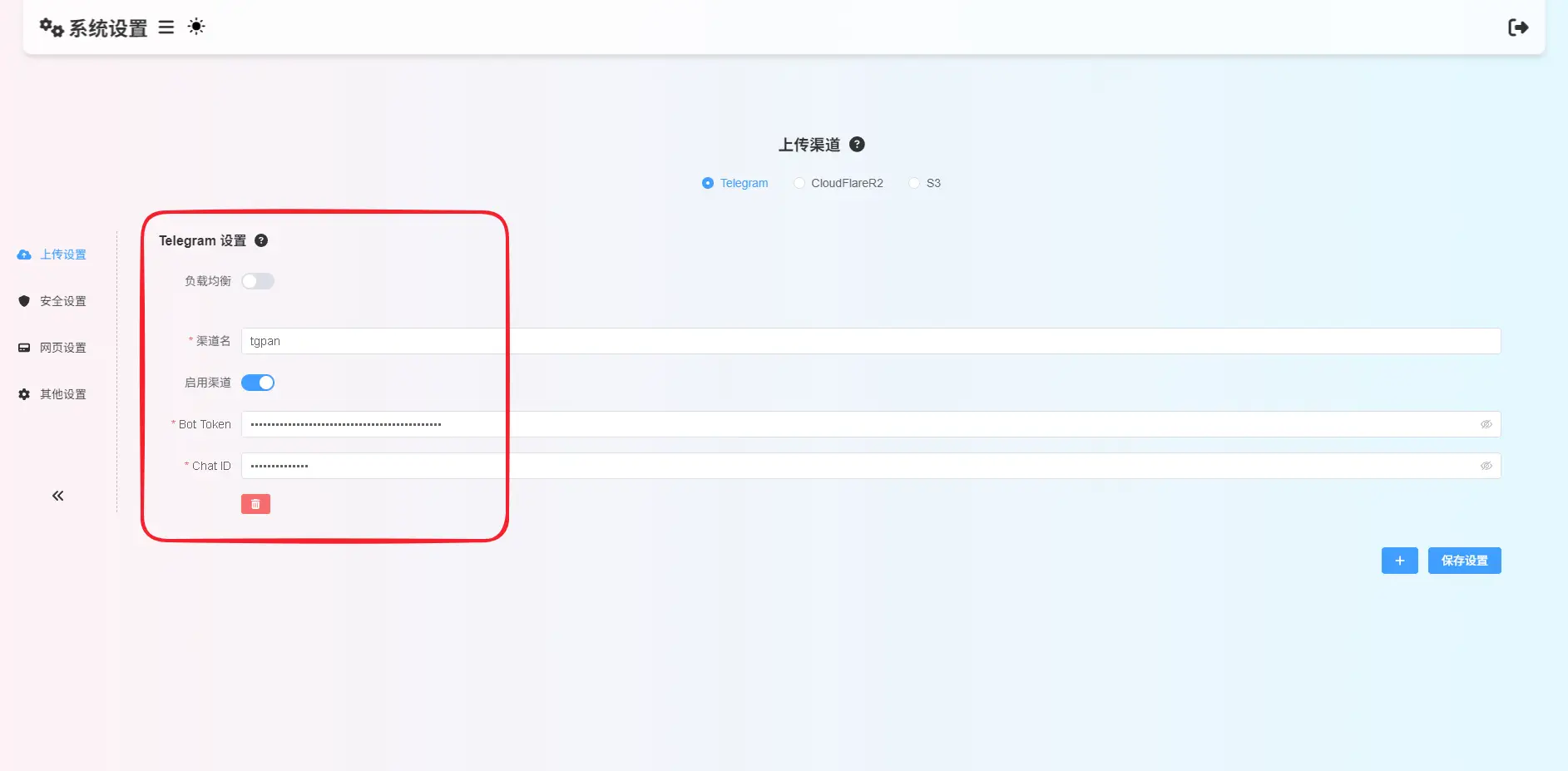
部署到这里,我们就已经可以正常使用CloudFlare ImgBed了。
注意:记得设置上传密码,否则其他访客都可以使用你的部署上传,这会导致资源滥用,可能会被封禁telegram账号
以上是部署在cloudflare上的方案,你也可以在自己的服务器上通过docker部署来使用,存储支持还cloudflareR2、S3存储。更多信息可以访问官方文档:docker部署、配置说明
本博客所有文章除特别声明外,均采用 CC BY-NC-SA 4.0 许可协议。转载请注明来源 min的小窝!
 微信
微信- 支付宝


评论